Bagi teman2 yang sedang menyusun skripsi/tesis/disertasi masalah penomoran tidaklah sepeleh karena masalah sebenar yang dihadapi isi dari penelitian. Padahal maslaah penomoran tehnis x mudahan dengan adanya pengetahuan kecil ini bisa bermanfaat untuk semua.
Langkah-Langkah Cara Penomoran sebagai berikut:
-
Dari file yang sudah disatukan baik daftar isi ataupun BAB 1 anda arahkan kursor dan klik mouse di halaman paling atas dari lembar kerja anda.
-
Pilih Ribbon Page Layout
-
Pilih menu Break
-
Pilih Next Page
Secara otomatis kursor mouse anda akan dibawa kehalaman berikutnya.
-
-
Kembalikan kursor ke halaman 1, kemudian
-
Pilih Ribbon Insert
-
Klik Page Number
-
Klik Format Page Numbers
-


-
Akan muncul jendela baru untuk mengatur format penomoran. (seperti gambar dibawah ini)
-
Pilih Number Format romawi, kemudian klik OK
Setelah tahap ini penomoran belum muncul pada lembar kerja anda. -

-
Setelah itu kembalikan kursor dihalaman pertama kemudian
-
Klik Ribbon Insert
-
Klik Page NumberKemudian pilih posisi penomoran sesuai dengan kebutuhan anda.Pada contoh ini penomoran berada diatas kiri.
-
Klik Top of Page
-

-
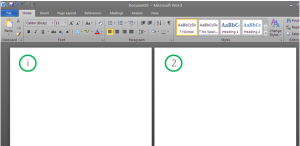
Sampai dengan tahap ini penomoran masih tidak teratur, dimana pada halaman 1 page numbernya (i) sedangkan halaman selanjutnya page numbernya (2).
-
Langkah selanjutnya adalah letakkan kursor anda di halaman kedua, kemudian lakukan kurang lebih seperti pada tahap ke-2 dan ke-3.
-
Klik Ribbon Insert
-
Pilih Page Number
-
Klik Format Page Number
-
Klik Start at, isi dengan angka 1, dan
-
Klik OK
-


Maka perubahan baru dapat terlihat dihalaman dua yang tadinya bernomorkan (2) kini berubah menjadi (1).
Pertanyaannya adalah “bagaimana untuk
nomor-nomor selanjutnya” itu mudah, yang perlu anda lakukan hanya
tinggal melakukan enter seperti biasa dari masing-masing halaman jika
ingin menambahkannya page baru.
SELAMAT MENCOBA, SEMOGA BERMANFAAT

Tidak ada komentar:
Posting Komentar